
そのiPad、
まだ働けます。
月額0円ではじめる、
事業所のタイムカード。
QRをかざすか、
6桁の数字を押すだけ。

初期設定は、事業所名と6桁の管理コードだけ。約1分で終わります。
アカウント登録もクレジットカード登録も不要です。
無料(画面下部にバナー広告あり)
iPad専用 / iPadOS 18.0以上 / 日本のApp Store初期設定は約1分。
アカウント登録もクレジットカード登録も不要です。
無料(画面下部にバナー広告あり)
iPad専用 / iPadOS 18.0以上
打刻ぽんは、3つだけ。
このページで話すことは、これだけです。
かざす。押す。以上。
QRカードをかざすか、6桁のPINを押す。従業員がおぼえる操作は、この2つだけです。
月額0円。機能制限なし。
打刻も、集計も、CSV出力も、iCloud同期も、無料のまま全部使えます。人数による課金もありません。
必要なのは、iPad 1台。
専用のタイムレコーダーは買いません。使っていないiPadが1台あれば足ります。
まずは無料で、入れてみる。
無料(画面下部にバナー広告あり) / アカウント登録不要
月末になると、電卓を叩いている。
紙のタイムカードは、押し忘れがその場で分かりません。
Excelは、転記のたびに写し間違いが混じります。
かといって、人数分の月額を払う勤怠システムは、数人の事業所には大きすぎる。
専用の機械を買うほどでもないけれど、紙のままでもない。
その真ん中が、ずっと空いていました。

買い足すものは、ありません。
引き出しの中、棚の上、事務所の隅。
使わなくなったiPadが1台あれば、それがそのまま事業所のタイムカードになります。
専用のタイムレコーダーも、カードリーダーも、月々の回線契約も要りません。
壊れたら、別のiPadに入れ直すだけです。iCloudに同期されていれば、それまでの記録もそのまま引き継げます。
- 動作環境
- iPadOS 18.0以上が動作するiPad / iPad専用アプリ(iPhoneには対応していません) / 日本のApp Storeのみ / iCloudへの保存にはApple Accountへのサインインが必要です(サインインしていない間は、記録はiPadの中にだけ保存されます)
アプリ画面はすべて開発中のもので、表示されている事業所名・従業員名・打刻記録は説明のための架空のデータです。また、画面は広告を非表示にした状態で撮影しています(無料プランでは画面下部にバナー広告が表示されます)。
かざす。それだけ。
従業員一人ひとりに、専用のQRカードが自動で発行されます。待受画面から1タップでカメラが開き、カードをかざせば本人確認は完了。そのあと、出勤・休憩開始・休憩終了・退勤のうち、いま押せるボタンだけが表示されます。いま押せない打刻は、そもそも画面に出ません。
QRコードに、氏名も社員番号も入っていません。カードを落としても、そこから個人は特定できません。



- 1QRをかざす
- 2本人確認
- 3押せるボタンだけ

同じ画面が、その人の状態でボタンを変えます。勤務中の人には「休憩開始」と「退勤」の2つが出ます。
アプリ画面はすべて開発中のもので、表示されている事業所名・従業員名・打刻記録は説明のための架空のデータです。また、画面は広告を非表示にした状態で撮影しています(無料プランでは画面下部にバナー広告が表示されます)。
カードを忘れた日は、6桁で。
「PINコードで打刻」を押すと、大きなテンキーが出ます。6桁目を押した瞬間に本人が照会されるので、「次へ」を押す必要はありません。カメラを使わないので、カメラの利用を許可しなくても、すべての打刻ができます。
8月3日 月曜日
15:39:38
おつかれさまです
本人確認の方法を選んでください
PINコードで打刻
デモ用PIN: 903458
6桁入力すると自動で照会します。
「次へ」の操作は必要ありません。
勤務外
前回は 2026/08/02 22:38 に「退勤」
出勤を記録しました
端末保存済み・iCloud同期待ちこれはこのページ上のデモです。実際の記録は行われません。
これはこのページ上のデモです。実際の記録は行われません。


アプリ画面はすべて開発中のもので、表示されている事業所名・従業員名・打刻記録は説明のための架空のデータです。また、画面は広告を非表示にした状態で撮影しています(無料プランでは画面下部にバナー広告が表示されます)。
もう、数えなくていい。
実働時間と休憩時間を自動で集計します。休憩が何回に分かれても合算し、日をまたぐ夜勤もひと続きの勤務としてつなぎます。月末は、打刻の記録を13項目から必要なものだけ選んでCSVに書き出すだけ。 日本語のExcelで、文字化けせずにそのまま開けます。


| 社員番号 | 氏名 | 勤務日 | 打刻種別 | 打刻時刻 | 認証方法 | 修正状態 |
|---|---|---|---|---|---|---|
| A004 | 遠藤 剛 | 2026-07-28 | 出勤 | 05:55:07 | PINコード | |
| A001 | 青木 里佳 | 2026-07-28 | 出勤 | 07:55:34 | QRコード | |
| A003 | 内村 千夏 | 2026-07-28 | 出勤 | 07:58:39 | QRコード | |
| A002 | 石田 悠人 | 2026-07-28 | 出勤 | 08:02:11 | QRコード | |
| A004 | 遠藤 剛 | 2026-07-28 | 休憩開始 | 09:05:36 | QRコード | |
| A004 | 遠藤 剛 | 2026-07-28 | 休憩終了 | 09:53:35 | QRコード |
書き出したCSVは、お使いの給与計算ソフトに読み込めます。データはいつでも持ち出せます。
アプリ画面はすべて開発中のもので、表示されている事業所名・従業員名・打刻記録は説明のための架空のデータです。また、画面は広告を非表示にした状態で撮影しています(無料プランでは画面下部にバナー広告が表示されます)。
やることは、3つです。
ダウンロードしたあと何をするのかを、先に書いておきます。
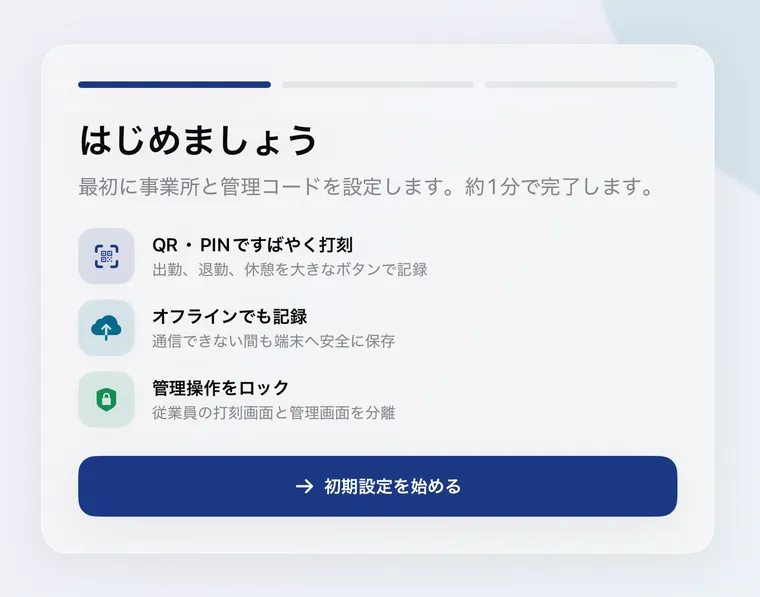
App Storeから入れる
事業所名と6桁の管理コードを決めるだけ。約1分で終わります。
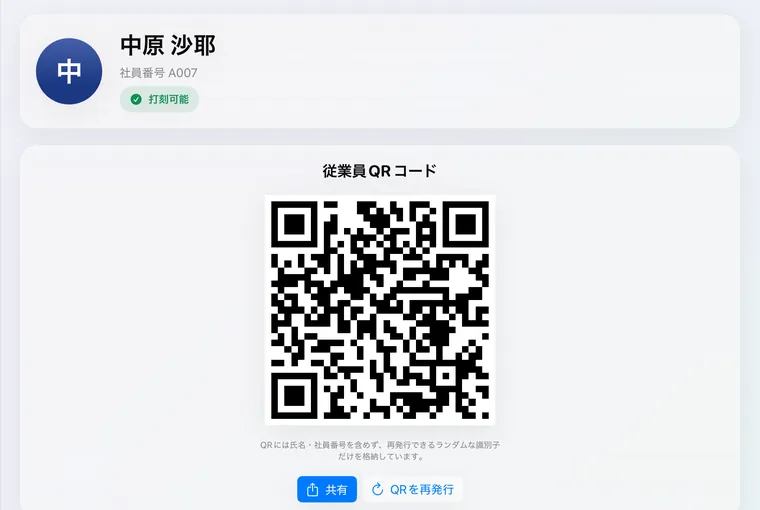
従業員を登録して、QRカードを配る
氏名・社員番号・6桁PINを入れると、その人専用のQRが自動で作られ、管理画面に表示されます。スクリーンショットで保存して印刷すれば、名札やカードとして配れます。
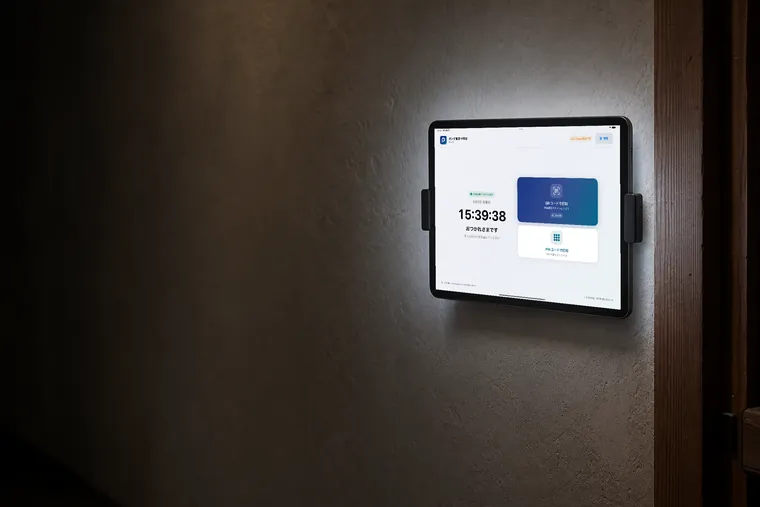
iPadを受付に置く
電源につないでスタンドに立てるか、壁に掛けるだけ。iPadのアクセスガイドを使えば、打刻画面から動かせないように固定できます。


マニュアルはありません。画面に出ているものが、そのまま操作です。
3つ目までやっても、1日かかりません。
無料 / iPad専用・iPadOS 18.0以上
アプリ画面はすべて開発中のもので、表示されている事業所名・従業員名・打刻記録は説明のための架空のデータです。また、画面は広告を非表示にした状態で撮影しています(無料プランでは画面下部にバナー広告が表示されます)。
ないものを、先に言います。
打刻ぽんにできるのは、打刻と、記録と、集計までです。以下はありません。
- シフトの作成
- 申請・承認のワークフロー
- 給与計算・給与の支払い
- 36協定・月60時間超の自動集計
- 年次有給休暇の管理簿
- 変形労働時間制・フレックスの判定
- 顔認証・位置情報での打刻・従業員のスマホからの打刻
固定の労働時間で働く事業所が、始業と終業を確実に記録して、月末にCSVを出す。 そこだけをやります。足りない部分は、書き出したCSVを他のソフトに渡してください。
導入前に、就業規則と専門家(社会保険労務士等)のご確認をお願いします。
打刻したデータは、あなたのiCloudの中だけ。
勤怠の記録が保存されるのは、事業所ご自身のiCloud(プライベートデータベース)です。開発元のサーバーには送られません。従業員の氏名・社員番号・QR・PIN・勤怠記録を、広告の配信事業者に渡すこともありません。

通信が切れても、打刻は消えません。
Wi-Fiが落ちている間も、打刻はまずiPad本体に保存されます。 保存が終わってから「保存しました」と表示する作りなので、画面に出た記録が消えることはありません。通信が戻ったあと、次の打刻のタイミングか、アプリを開き直したときに自動でiCloudへ送られます。すぐに送りたいときは、管理画面の「今すぐ同期」を押すだけです。同じ打刻が二重に登録されることもありません。待受画面の上部には同期の状態が常に出ていて、同期待ちがあるときはその件数も表示されます。

管理画面には、鍵がかかっています。
従業員が使う打刻画面と、管理画面は完全に分かれています。管理画面を開くには6桁の管理コードが必要で、これは従業員のPINとは別の番号です。共用の端末に置きっぱなしにできます。
アプリ画面はすべて開発中のもので、表示されている事業所名・従業員名・打刻記録は説明のための架空のデータです。また、画面は広告を非表示にした状態で撮影しています(無料プランでは画面下部にバナー広告が表示されます)。
無料プランに、機能制限はありません。
人数の上限もありません。従業員が3人でも30人でも、料金は変わらず0円です。
¥0
無料プラン
- QR / PIN打刻(出勤・休憩開始・休憩終了・退勤)
- 従業員登録・QR発行(人数の上限なし・人数課金なし)
- 勤怠記録の確認、理由必須の修正、変更履歴
- 勤務時間の自動集計
- CSV出力(13項目から選択)
- オフライン打刻・iCloud同期
- 画面下部にバナー広告が表示されます
¥1,000/年
広告非表示プラン
無料プランの全機能
すべての画面から広告を消します
機能は無料プランと同じです。広告を消すためだけのプランです。
表示される広告について、正直に書きます。
- 出るのは画面下部のバナー広告だけです。全画面広告も、動画広告も、打刻の途中に割り込む広告も、一切ありません。
- 初期設定の最中は表示されません。
- 広告の読み込みに失敗しても、打刻の動きは何も変わりません。
- 従業員の氏名・社員番号・QR・PIN・勤怠記録を、広告の配信事業者に渡すことはありません。
広告非表示プラン: 年額 ¥1,000(税込 / 2026年8月時点)。1年ごとに自動更新されます。期間終了の24時間以上前に解約しない限り、Apple Accountへ同額が請求されます。購入後はApp Storeのアカウント設定から解約できます。購入はアプリ内から行います(このページでは購入できません)。
無料のまま、全部使えます。
購入はアプリ内から。このページでは課金されません。
やめるのも、かんたんです。
アカウントを作っていないので、退会の手続きはありません。
CSVに書き出せば、他のソフトでも給与計算でも使えます。抱え込みません。
画面の下に広告が戻るだけで、データも機能も失われません。
修正には理由の入力が必要で、修正前後・操作者・日時・端末IDが変更履歴に残ります。あとから「なぜ直したか」を説明できます。


アプリ画面はすべて開発中のもので、表示されている事業所名・従業員名・打刻記録は説明のための架空のデータです。また、画面は広告を非表示にした状態で撮影しています(無料プランでは画面下部にバナー広告が表示されます)。
よくある質問。
導入までに何をすればいいですか?
3つです。① App Storeから入れて初期設定をする(約1分)。② 管理画面で従業員を登録し、発行されたQRコードを配る。③ iPadを受付やレジ横に置く。①はアプリが画面で案内します。②と③はダウンロード後の作業なので、先にここで全体像をお伝えしています。
- ① 初期設定:事業所名と6桁の管理コードを入力するだけです。3画面で終わります。
- ② 従業員登録:1人あたり氏名・社員番号・6桁PINの3項目です。登録すると専用のQRコードが自動で発行されます。
- ③ 設置:iPadを立てて置くか、壁に固定します。iPadOSのアクセスガイドを使うと、打刻画面から他のアプリへ移動できないように固定できます。
初期設定では何を入力しますか?アカウント登録は必要ですか?
入力するのは2つだけです。事業所名と、6桁の管理コード(確認のためもう一度入力)。それ以外に登録するものはありません。メールアドレスなどのアカウント登録も、クレジットカードの登録も不要です。
- 管理コードは、あとから従業員を登録したり打刻を修正したりするときに使う番号です。従業員が打刻に使うPINとは別の番号で、あとから変更できます。
- 管理コードは端末内の保護領域(Keychain)に、復元できない形に変換して保存されます。画面に元の番号を再表示することはありません。忘れた場合に備えて控えておいてください。
従業員はどうやって打刻しますか?QRコードはどう配ればいいですか?
従業員はQRコードをカメラにかざすか、6桁のPINをテンキーで入力します。どちらでも同じように打刻できます。QRコードは従業員を登録すると自動で発行され、管理画面に表示されます。その画面をスクリーンショットで保存して印刷すれば、名札やカードにして配れます。
- QRコードには氏名も社員番号も入っていません。ランダムな文字列だけが入っているので、落としても、そこから個人を特定されることはありません。
- カメラを使えない場合や許可しない場合でも、PINだけですべての打刻ができます。
iPadはどこに置きますか?従業員に管理画面を触られませんか?
受付・レジ横・バックヤードなど、出退勤時に必ず通る場所に置いてください。打刻画面と管理画面は分かれていて、管理画面に入るには6桁の管理コードが必要です。共用の場所に置いたままにできます。
- 打刻が終わると、操作がなければ5秒で待受画面に戻ります。前の人の氏名は画面に残りません(VoiceOverを使っているときは、読み上げが途中で消えないよう自動では戻らず、手動で閉じる動作になります)。
- iPadOSのアクセスガイド(設定 > アクセシビリティ)を使うと、打刻画面から他のアプリへ移動できないよう端末側で固定できます。
- 打刻のボタンは、立ったまま片手でも押せる大きさで作ってあります(数字キーは高さ74pt)。
Wi-Fiが止まっているときは打刻できませんか?
打刻できます。打刻はまずiPadの中に保存され、保存が終わってから「保存しました」と表示されます。通信が戻ったあと、次の打刻のタイミングか、アプリを開き直したときに自動でiCloudへ送られます。すぐに送りたいときは、管理画面の「今すぐ同期」から実行できます。通信できない間は、完了画面に「端末保存済み・iCloud同期待ち」と表示され、待受画面の上部にも同期の状態が出ます。同期待ちがあるときは、その件数も表示されます。
- 「保存しました」の表示は、端末への保存が完了したあとにしか出ません。表示が出たのに記録が消える、ということが起きない作りです。
- 通信が戻ったあとに同じ打刻が二重に登録されることはありません。
- 同期の状態は待受画面と管理画面に常に表示されるので、「いま溜まっているのか、送れているのか」がいつでも分かります。
本当に無料ですか?あとから請求されませんか?
勤怠の機能はすべて無料です。打刻・保存・iCloud同期・勤怠記録の確認と修正・CSV出力に、料金による制限はありません。従業員が何人でも料金は変わりません。無料のままだと画面下部にバナー広告が表示され、これを消したい方だけが年額1,000円(税込・2026年8月時点)の広告非表示プランを購入できます。機能の差はありません。
- 表示されるのは画面下部のバナー広告だけです。全画面広告や動画広告は表示しません。初期設定中は広告を出しません。
- 広告が表示されても、打刻の操作は変わりません。従業員の氏名・社員番号・QR・PIN・勤怠記録が広告配信事業者へ渡ることもありません。
- 広告非表示プランは1年ごとに自動更新されます。期間終了の24時間以上前に解約しない限り、Apple Accountへ同額が請求されます。購入後はApp Storeのアカウント設定からいつでも解約できます。
- 解約したあとも、勤怠の機能とこれまでの記録はそのまま使えます。広告が再び表示されるようになるだけです。
打刻を押し忘れたり、間違えたりしたときは直せますか?
直せます。管理画面の勤怠記録から日付と打刻を選び、正しい時刻と修正理由を入力します。修正理由の入力は必須です。元の時刻は消えず、修正前後の時刻・操作した人・日時・端末IDが変更履歴に残ります。
- 画面にも「元の時刻は削除されず、修正前後・理由・端末IDが変更履歴に保存されます」と表示されます。
- 修正した打刻には「修正済み」の印が付き、CSVにも修正状態の列として出力できます。
- 出勤を押し間違えてすぐ退勤した場合(1分未満)は、記録を残さず取り消すか確認するダイアログが出ます。
給与計算やシフト管理もできますか?
できません。打刻ぽんがやるのは「打刻」と「記録」と「集計」までです。シフト作成、申請・承認のワークフロー、給与計算、36協定の集計、年次有給休暇の管理、変形労働時間制やフレックスタイム制の判定には対応していません。給与計算には、勤怠記録をCSVで書き出してお使いの給与ソフトに取り込む形になります。
- CSVは13項目から必要な列を選んで出力できます。UTF-8のBOM付き・改行CRLFで書き出すので、日本語のExcelでそのまま開けます。
- 書き出したCSVは共有シートからメール・ファイル・クラウドへ送れます。データを持ち出せるので、合わなければ他のサービスへ移れます。
- 導入前に、就業規則との整合や運用方法について社会保険労務士などの専門家にご確認ください。
まずは、手元のiPadで。
事業所名と6桁の管理コードを決めるだけ。約1分で、今日から打刻できます。
無料 / アカウント登録・クレジットカード登録は不要 / iPad専用・iPadOS 18.0以上