たたくと、恐竜が走る。
さわっても、だいじょうぶ。
Kidboard は、Mac のキーボードをロックしたまま、押したキーに合わせて恐竜や車をデスクトップに走らせるアプリです。 入力はどのアプリにも届きません。⌃⌥K を2秒押せば、いつもの Mac に戻ります。
macOS 14 以降 / 日本語・英語対応

アプリ本体は無料
アプリ内課金あり(追加テーマパック・買い切り)
Kidboard は Mac のアプリです。このページを Mac で開くと、そのままダウンロードできます。
Kidboard ってなに? ABOUT
Mac のキーボードとマウスをロックすると、入力はどのアプリにも届かなくなります。 かわりに、押したキーの場所から恐竜や車が飛び出して、画面を走り抜けます。
子供向けの専用画面には切り替わりません。壁紙も、開いたままのアプリも、いつものデスクトップのままです。 だからお子さんにとっては、「パパのパソコンから恐竜が出てきた」という体験になります。
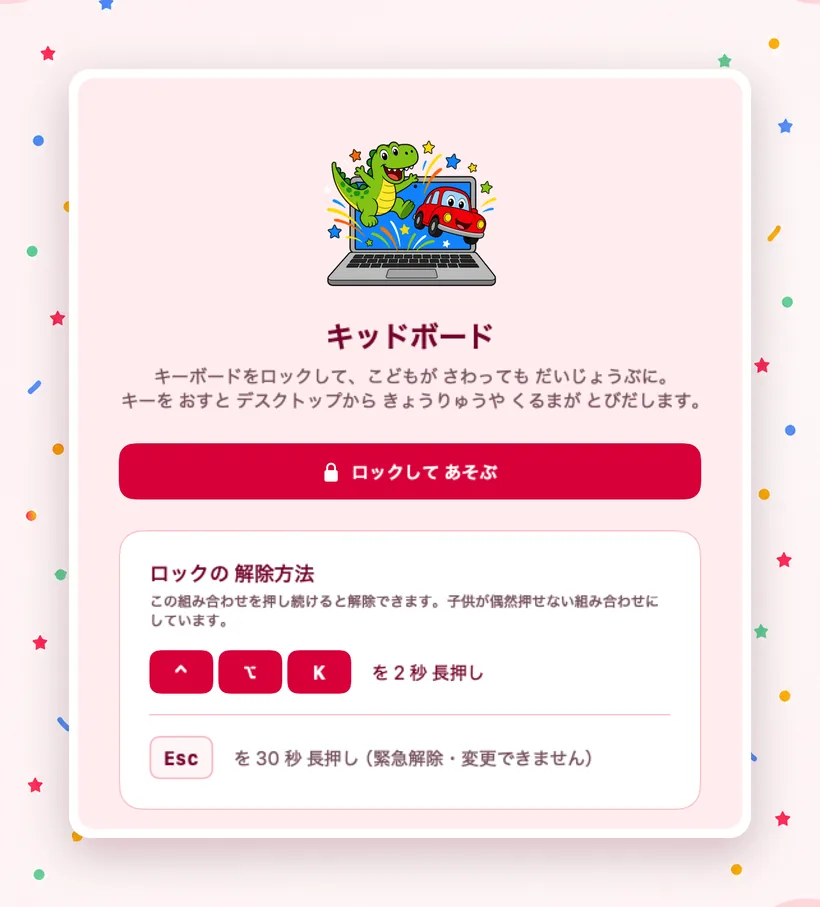
-
いつものデスクトップのまま
専用のゲーム画面に切り替わりません。お子さんは「本物の Mac を使えた」と思えます。
-
入力は、下のアプリに届きません
文字も、⌘Q のようなショートカットも、マウスのクリックも、すべて Kidboard が受け止めます。
-
はじめるまで、2クリック
メニューバーのアイコンから、または ⌃⌥L でどこからでも。3秒のカウントダウンのあと、ロックが始まります。
押すと、なにが起きる? HOW IT PLAYS
演出は3種類あります。どのキーを押したかで、出かたが変わります。 しかも、キーボードの左のほうを押せば画面の左から、上のほうを押せば画面の上から出てきます。 手の場所と、画面の場所がつながっています。
A S D F G H を押してみてください
キーを押すと、ここに名前が出ます
-
RUN
走る
ふつうのキーを押すと、画面の端から反対側へ恐竜が走り抜けます。
-
POP
はねる
修飾キーといっしょに押すと、その場でぽんと大きくなって跳ねます。
-
BURST
はじける
スペースキーと Return は、虹色のパーティクルが花火のように広がります。
音は8つの音階を順番に鳴らします。どのキーをどんな順番で叩いても、音楽として破綻しません。
押した文字も画面に大きく出ます。文字に興味が出てきたお子さんには、ここが入口になります。
渡す。戻す。 UNLOCK
Kidboard は、渡すことと戻すことがセットになった道具です。 戻しかたは、はじめる前に決まっています。
-
ロックして、渡す
⌃⌥L を押すか、メニューバーから。3秒のカウントダウンのあいだなら、そのままやめられます。
-
好きなだけ、あそぶ
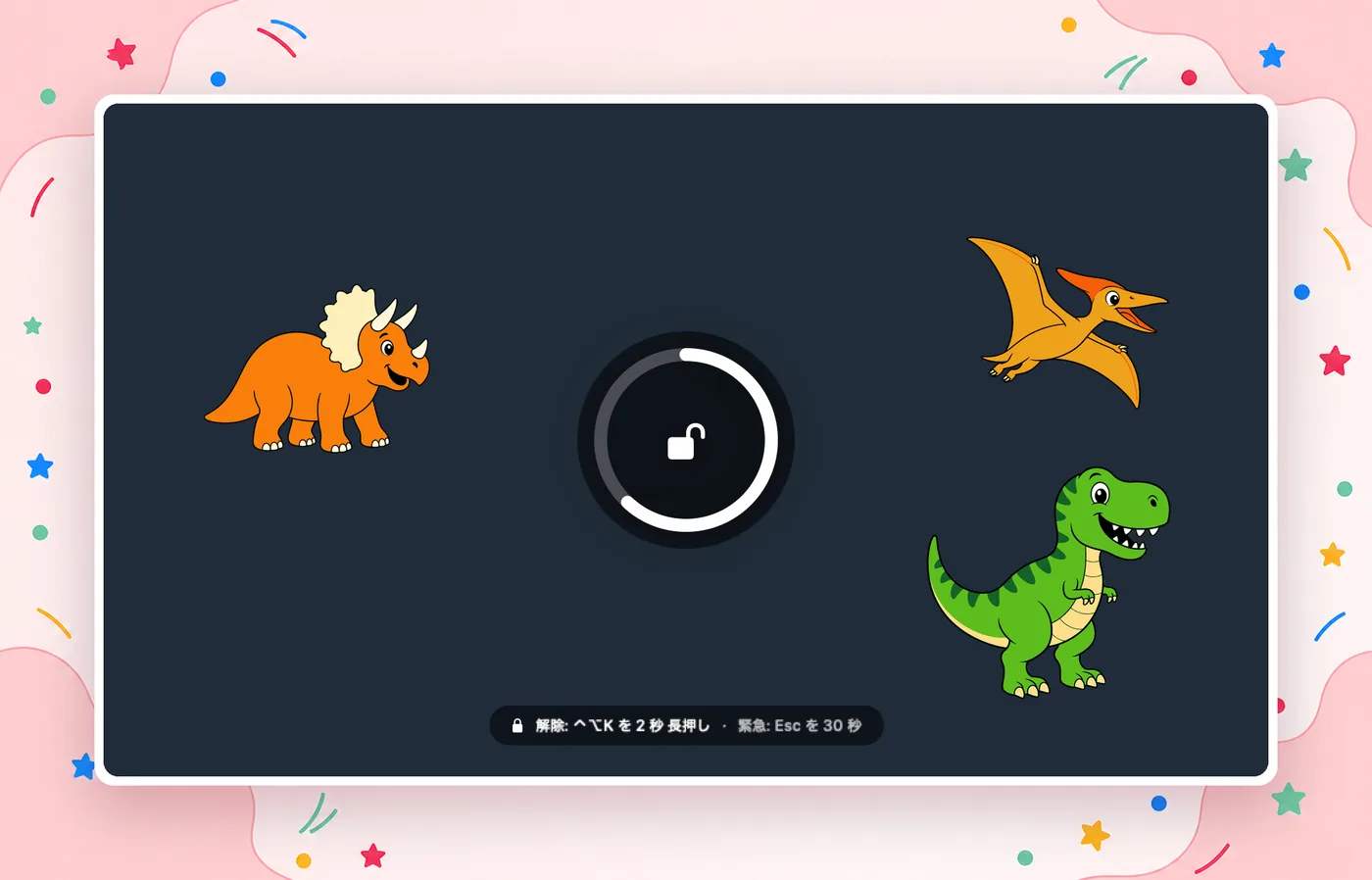
画面の下には、戻しかたのヒントがずっと出ています。お子さんには読めませんが、あなたには見えています。
-
⌃⌥K を2秒で、戻す
押している2秒のあいだ、画面の中央に進捗のリングが出ます。離せば、いつもの Mac です。
押しっぱなしにしてみてください
おかえりなさい

戻りかたは、ぜんぶで4つ用意してあります。そのうち2つは、設定でオフにできません。
| 戻りかた | 既定 | 設定で変えられるか |
|---|---|---|
| 解除コードの長押し | ⌃⌥K を2秒 | 変えられます(コードも、長さも) |
| 緊急解除 | Esc を30秒 | 変えられません |
| 自動解除タイマー | オフ | 変えられます(5〜120分) |
| 見守り(ウォッチドッグ) | 常に有効 | 変えられません |
見守り(ウォッチドッグ)は、Kidboard が自分の状態をいつも確かめているしくみです。 アプリが8秒のあいだ応答しなくなったときは、Kidboard が自分から終了し、 macOS が Dock やメニューバーごと、いつもの画面に戻します。 設定でオフにできないので、どんなときでも Mac は必ずいつもの状態に戻ります。
解除コードには、修飾キーを2つ以上と文字キーを1つ、必ず組み合わせます。 お子さんが夢中で叩いているあいだに、たまたま成立することはありません。 macOS がすでに使っているショートカットと重なる組み合わせは、そもそも選べないようにしてあります。
戻しかたを決めてから、はじめられます。
アプリ本体は無料
アプリ内課金あり(追加テーマパック・買い切り)
こんなときに HOW TO USE
使いどころは、たいてい1分から30分くらいのあいだにあります。
-
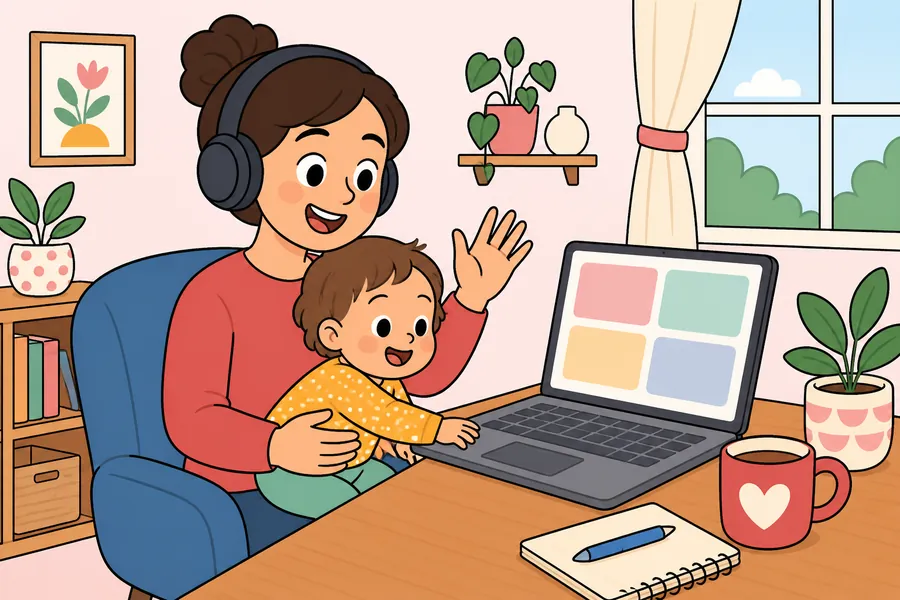
膝の上の、オンライン会議
抱っこしたまま話していても、手がキーボードに伸びて大丈夫です。あなたは会議を続けて、お子さんは画面の中の恐竜を見ています。
-
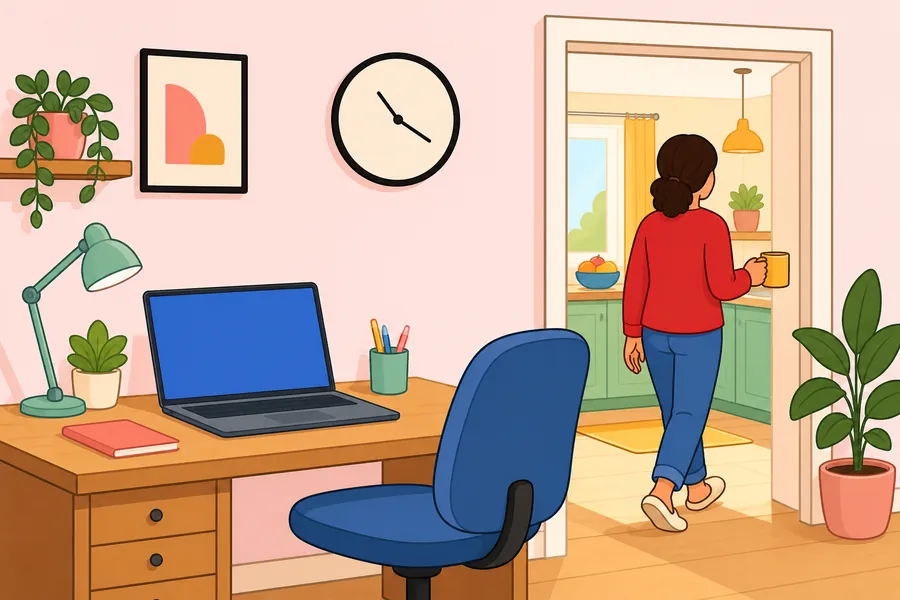
ちょっと席を外す3分
⌃⌥L を押してキッチンへ。戻ってきたら ⌃⌥K を2秒。それだけです。
-
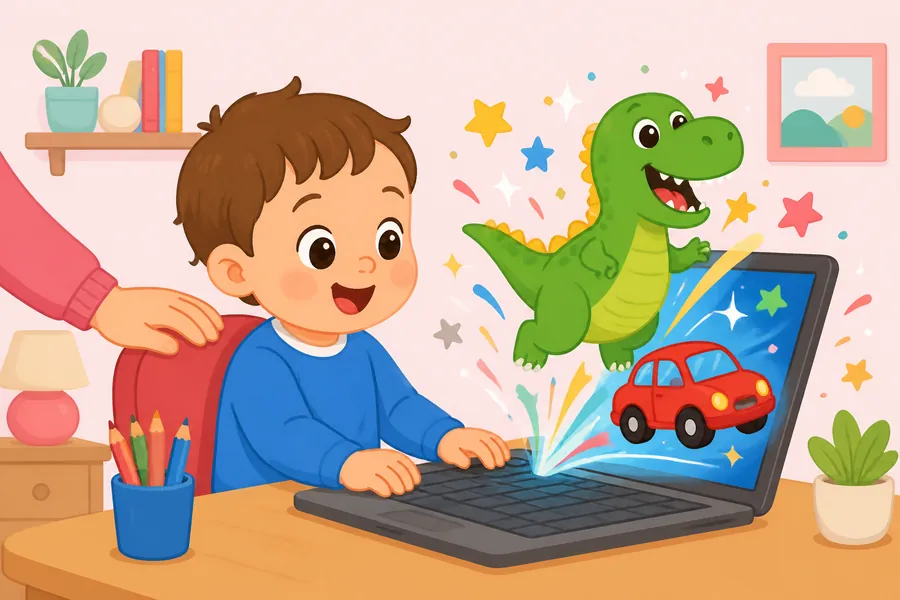
「パパのパソコンさわりたい」に
触らせてあげられます。子供向けの別の画面ではなく、いつものデスクトップの上で。
20体のなかまたち THEMES
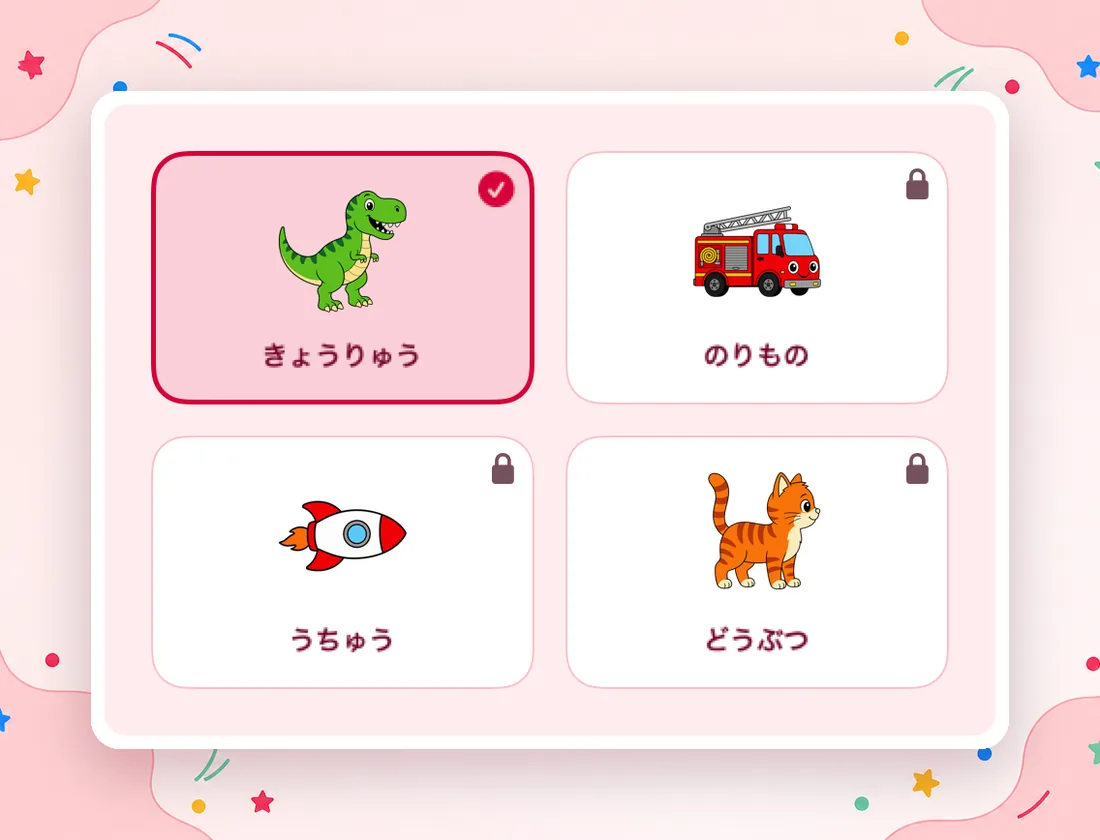
テーマは4つ、キャラクターは全部で20体います。 きょうりゅうテーマの5体は、はじめから使えます。 恐竜のつぎは車、そのつぎは宇宙 ── お子さんの「好き」が変わっていくのに、付いていけます。
-

きょうりゅう
ティラノサウルス/トリケラトプス/ステゴサウルス/ブラキオサウルス/プテラノドン
無料 -
のりもの
消防車/パトカー/新幹線/ショベルカー/キャンピングカー
テーマパック -

うちゅう
ロケット/UFO/惑星/ながれぼし/うちゅうひこうし
テーマパック -

どうぶつ
ねこ/いぬ/ぞう/ペンギン/ライオン
テーマパック
のりもの・うちゅう・どうぶつの3つは、1回の購入でまとめて使えるようになります。
安心の、確かめかた PRIVACY
Kidboard は、システム設定でのアクセス許可を1つも求めません。インストールして、すぐに使えます。 押したキーは、どの恐竜を出すかを決めるためだけに、その場で使われます。記録も、送信もしません。
- 必要なアクセス許可
- 0
- 収集するデータ
- 0
- ネットワーク通信
- 0
- 広告
- 0
ネットワークを使う権限そのものを持っていないので、通信のしようがありません。 第三者の分析ツールも入っていません。
無料でできること PRICING
Kidboard の中心にある体験は、無料のままぜんぶ使えます。機能を制限した「お試し版」ではありません。
- キーボードとマウスのロック、すべて
- きょうりゅうテーマ 5体
- 打鍵の演出3種類、効果音、押した文字の表示
- 解除コードの変更、長押しの長さの変更
- 自動解除タイマー、緊急解除(Esc 30秒)、見守り
- どこからでもロックできるショートカット、メニューバー常駐
- 複数ディスプレイへの対応、省モーション対応
- 広告なし
テーマパック ¥500(買い切り)
のりもの・うちゅう・どうぶつの3テーマ・15体を、1回の購入でまとめて使えるようになります。
サブスクリプションではありません。一度買えば、ずっと使えます。
機種を変えたときや入れ直したときは、「購入を復元」から戻せます。
価格は日本の App Store のものです。
更新のおしらせ NEWS
Kidboard は、いただいたご意見をもとに更新を続けていきます。
-
1.0.0
Kidboard 公開
キーボードとマウスのロック、きょうりゅうテーマ5体、演出3種類、戻りかた4系統を収録しています。
よくある質問 FAQ
気になるところを、先にお答えします。
無料で使えますか?
はい。キーボードとマウスのロック、解除まわりの設定、きょうりゅうテーマの5体、打鍵の演出と効果音 ── Kidboard の中心にある体験は、すべて無料でお使いいただけます。広告も表示されません。
お子さんが恐竜に飽きてきたころには、のりもの・うちゅう・どうぶつの3テーマを、テーマパック(¥500・買い切り)でまとめて解放できます。
解除は必ずできますか?
はい。戻りかたを4つ用意しています。⌃⌥K の長押し(既定は2秒)、Esc を30秒押し続ける緊急解除、時間で自動的に戻るタイマー、そしてアプリ自身の見守りのしくみです。
見守りは、Kidboard が自分の状態をいつも確かめているしくみです。アプリが8秒のあいだ応答しなくなったときは、Kidboard が自分から終了し、macOS が Dock やメニューバーごと、いつもの画面に戻します。
このうち Esc の緊急解除と見守りは、設定でオフにできません。 どんな設定にしていても、この2つは必ず生きています。
子供が偶然、解除してしまうことはありませんか?
解除コードには、修飾キー2つ以上と文字キー1つの組み合わせが必要です。夢中で叩いているあいだに、たまたま成立する形にはなっていません。
長押しの途中で関係のないキーが混ざると、進み具合はリセットされます。進捗のリングも、少し押し込むまでは表示しません(「押していると何か出る」とお子さんが覚えてしまわないようにするためです)。
システム設定での許可は必要ですか?
必要ありません。インストールして起動すれば、そのまま使えます。
Kidboard が持っている権限はアプリのサンドボックスだけで、ファイルにもカメラにもマイクにもアクセスしません。
押したキーは記録されますか?
記録も送信もしません。どの恐竜を出すかを決めるために、その場で使われるだけです。
Kidboard はネットワークを使う権限を持っていないため、そもそも外部へ送ることができません。第三者の分析ツールも入っていません。
ロック中でも動く操作はありますか?
はい。いくつかの操作は macOS 側に届きます。⌘Space(Spotlight)、⌃⌘Q(画面ロック)、F1〜F12 と音量・輝度のキー、Caps Lock、そして電源ボタンです。スリープとスクリーンセーバも、いつもどおり動きます。
それ以外の文字キー、⌘Q や ⌘W のようなショートカット、⌘Tab のアプリ切り替え、マウスのクリック・ドラッグ・スクロールは、すべて Kidboard が受け止めます。
メニューバーはあえて隠していません。「いつものデスクトップのまま」を保つためです。
対象年齢はどのくらいですか?
1歳から6歳くらいのお子さんを想定しています。
Kidboard は、保護者の方がロックして、保護者の方が解除する道具です。お子さんが自分で操作するアプリではありません。
どの Mac で使えますか?
macOS 14(Sonoma)以降の Mac でお使いいただけます。日本語と英語に対応しています。
ディスプレイが複数あっても大丈夫ですか?
はい。つながっているすべての画面を覆います。恐竜が走るのはメインの画面だけで、ほかの画面は静かなままです(描画の負荷を抑えるためです)。
音を出さずに遊ばせられますか?
はい。効果音はオフにできますし、音量も調整できます。演出の量も3段階から選べます。
視差効果を減らす設定(アクセシビリティ)を有効にしている場合は、動きも自動的に控えめになります。
買ったテーマは、別の Mac でも使えますか?
はい。同じ Apple Account であれば、設定の「購入を復元」から戻せます。買い切りなので、期限もありません。
開発を応援したいのですが。
ありがとうございます。アプリ内の設定画面に、任意の応援(¥500)をご用意しています。機能が増えるものではありません。
気になるところは、これで解消できましたか。
アプリ本体は無料
アプリ内課金あり(追加テーマパック・買い切り)
DOWNLOAD
さっそく、はじめましょう。
ロックするのは、2クリック。戻すのは、⌃⌥K を2秒。
きょうりゅうの5体は、今日から無料で走ります。
macOS 14 以降 / 日本語・英語対応
きょうりゅうの5体は、今日から無料で走ります。
アプリ本体は無料
アプリ内課金あり(追加テーマパック・買い切り)
Kidboard は Mac のアプリです。このページを Mac で開くと、そのままダウンロードできます。