


Canopy
Claude Code と Codex のための Mac アプリ
AIが読んでいる
設定を、
ひと目で。
Claude Code と Codex の設定ファイル(CLAUDE.md、AGENTS.md、settings.json、config.toml など)を、ワークスペースごとにまとめて表示します。
CLAUDE.md も AGENTS.md も、settings.json も config.toml も。Claude Code と Codex の設定をワークスペースごとにまとめて表示し、JSON や TOML を手で書かずに編集できる Mac アプリです。
Claude Code と Codex の設定を、ワークスペースごとに一覧。JSON や TOML を手で書かずに編集できます。
無料 · macOS 26 以降 · Apple silicon / Intel · Developer ID 署名・Apple 公証済み
あなたが承認するまで、設定ファイルは書き換えません。
Canopy は Mac(macOS 26 以降)用のアプリです。Mac でこのページを開くと、すぐダウンロードできます。このままダウンロード
ワークスペース
散らばった設定を、ワークスペースごとに一覧。
画面は架空のデータによる表示例です。


散らばった設定
設定ファイルは、
リポジトリの
数だけ
ユーザー全体の ~/.claude/settings.json、リポジトリごとの CLAUDE.md と .mcp.json、Codex の ~/.codex/config.toml と AGENTS.md。AI の振る舞いを決めるファイルは、場所も書式もばらばらです。Canopy はそれらを、Instructions・Permissions・MCP・Hooks といった共通の言葉と、実際のファイルの対応で整理します。
- 対応する AI
- 2
- Claude Code と Codex
- 扱う設定の種類
- 8
- Instructions から自動実行まで
- Canopy MCP の操作
- 17
- 読み取りと、変更の提案
ひとつの画面で
8 種類の設定を、
ひとつのアプリで。
ワークスペースを選ぶと、そこで Claude Code と Codex が読む設定が種類ごとに並びます。ファイル数、Permissions の要確認、MCP や Hooks の件数も一覧で分かります。
AI への指示を本文ごと編集。YAML frontmatter と改行形式はそのまま残ります。
CLAUDE.md CLAUDE.local.md AGENTS.md AGENTS.override.md
モデル、推論、承認、sandbox、web 検索などをフォームで編集。「このファイルで指定」と「上位を継承」を切り替えられます。
settings.json config.toml
ワークスペースをまたいで見つかった Skills を、ライブラリで種類ごとに確認できます。
.claude/skills .codex/skills .agents/skills
イベントを選んで Hook を 1 件ずつ追加。既存の Hook と知らない項目は残したまま追記します。
settings.json の hooks hooks.json
Commands・Agents・Rules を本文ごと編集し、新規作成では保存先を自動で決めます。
.claude/commands .claude/agents
接続単位で追加・編集・削除。Codex では削除のかわりに停止し、定義は残します。env や token などの秘密値は、表示も上書きもしません。
.mcp.json config.toml の [mcp_servers](~/.claude.json は表示のみ)
AI が覚えていることを、読み取り専用で一覧。Memory 名や保存場所から探せます。本文は秘密値を伏せてプレビューします。
~/.claude/projects/…/memory ~/.codex/memories
各 AI の公式の自動実行を確認するための入口。Claude Desktop の scheduled task は、名前・説明・プロンプト本文だけを編集できます。
~/.claude/scheduled-tasks/…/SKILL.md .claude/loop.md
既存 Hook の個別の編集・削除、秘密値の編集には対応していません。詳しくは「よくある質問」へ。


画面は架空のデータによる表示例です。
階層
その一行は、
どこから
届いているのか。
親フォルダの設定、ユーザー全体の設定、同じ Git プロジェクトの Memory。Canopy は登録したワークスペースを親子の階層で並べ、この場所で直接書いた設定と親から届いている設定を分けて見せます。

"defaultMode" :
"defaultMode" : "acceptEdits" ── この一行が、
.claude/settings.json
{ "permissions" : { "allow" : [ "Bash(npm test:*)", "Bash(npm run typecheck:*)", "Bash(npm run lint:*)" ], "defaultMode" : "acceptEdits" }}.claude/settings.json に書かれていて、
api~/Developer/side-projects/pocket-herbarium/api
CLAUDE.md.claude/settings.json.claude/commands/migrate.md
この場所で直接定義
ワークスペース api の設定として読まれ、

このMacの共通設定
~side-projects
CLAUDE.md指示として合成.claude/settings.json親階層に存在AGENTS.md・.codex/config.toml親階層に存在(Git の境界より上)
pocket-herbarium
.gitCLAUDE.md・CLAUDE.local.md・AGENTS.md指示として合成.codex/config.tomlCodex設定レイヤーmemory/同じGitプロジェクトのMemory
apiこの場所で直接定義
親フォルダやユーザー設定と重なって、AI に届いている。


Canopy は、この場所で直接書いた設定と親から届いている設定を分けて見せます。
プロジェクトの境界も区別
Codex の project_root_markers に従い、境界の外にある設定は「親階層に存在」として分けて表示します。
2 つの AI
呼び名はひとつ。
ファイルは
AI ごとに。
同じ「Instructions」でも、Claude Code は CLAUDE.md、Codex は AGENTS.md。Canopy は共通の言葉で並べ、実際のファイルに書き分けます。
- Instructions
- Claude Code:
CLAUDE.md/CLAUDE.local.md - Codex:
AGENTS.md/AGENTS.override.md - Permissions
- Claude Code:
settings.jsonのpermissions - Codex:
config.tomlのapproval_policy - MCP
- Claude Code:
.mcp.json/~/.claude.json - Codex:
config.tomlのmcp_servers - Hooks
- Claude Code:
settings.jsonのhooks - Codex:
hooks.json - Skills
- Claude Code:
.claude/skills - Codex:
.codex/skills/.agents/skills - メモリ
- Claude Code:
~/.claude/projects/<project>/memory - Codex:
~/.codex/memories
「どこまで任せるか」を、言葉で選ぶ。
「確認を多めにする」「必要なときだけ確認」「確認なしで進める」から選ぶと、Claude Code の permissions.defaultMode と Codex の approval_policy に変換して書き分けます。

Human in the loop
AIは提案まで。
適用は、
あなたが。
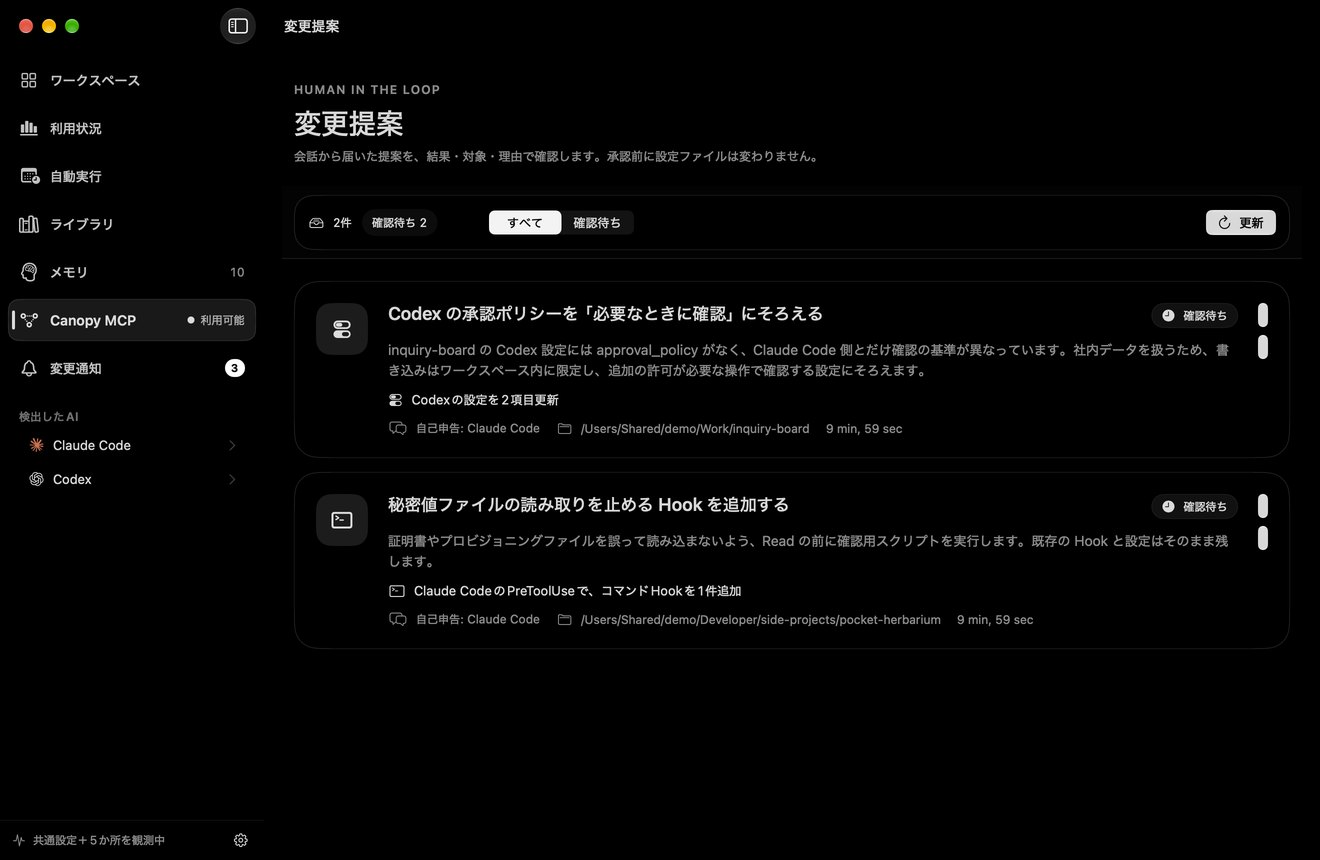
同梱の Canopy MCP を Claude Code・Codex CLI・Claude Desktop につなぐと、会話の中で AI が設定を読み、変更を提案できます。Canopy MCP は設定ファイルを直接書き換えません。提案は「変更提案」に届き、あなたが差分を見て適用します。

会話で頼む
「このリポジトリの権限を見直して、変更案を出して」
提案が届く
対象ファイルの SHA-256 つきで保存され、「変更提案」に並びます。
確かめて適用
結果・対象・理由を確認して適用。承認前に設定ファイルは変わりません。
config.toml.canopy-backup-<UUID>
.codex/config.toml
# inquiry-board(Codex)
model_reasoning_effort = "medium"approval_policy = "on-request"
sandbox_mode = "workspace-write"
![提案の変更内容の確認。.codex/config.toml に approval_policy と sandbox_mode を追加する差分が表示され、token に関わる行は [REDACTED] と伏せられ、「秘密値と推定した内容は伏せて表示しています」と書かれている。](/products/canopy/demo/pc/S08b-proposal-detail-2640.webp)
スクロールしても、ファイルはそのままです。
これはページ上のデモです。あなたの Mac のファイルには触れません。
会話で頼む
「このリポジトリの権限を見直して、変更案を出して」
提案が届く
対象ファイルの SHA-256 つきで保存され、「変更提案」に並びます。
確かめて適用
結果・対象・理由を確認して適用。承認前に設定ファイルは変わりません。
![提案の変更内容の確認。.codex/config.toml に approval_policy と sandbox_mode を追加する差分が表示され、token に関わる行は [REDACTED] と伏せられ、「秘密値と推定した内容は伏せて表示しています」と書かれている。](/products/canopy/demo/pc/S08b-proposal-detail-1320.jpg)
config.toml.canopy-backup-<UUID>.codex/config.toml# inquiry-board(Codex) model_reasoning_effort = "medium"approval_policy = "on-request" sandbox_mode = "workspace-write"これはページ上のデモです。あなたの Mac のファイルには触れません。

変更トレイ。
現在の値、変更後の意味、対象ファイルを並べて確認できます。

適用した後。
保存の直前に外部の変更を確かめ、復元用のバックアップを作ったことが表示されます。
画面は架空のデータによる表示例です。
権限は初期状態で OFF
読み取りと提案の権限は、どちらもあなたが ON にするまで使えません。
壊れていたら動かない
権限の設定ファイルが無い・壊れている・symlink のときは、動かない側に倒れます。
同じ Mac の中だけ
接続は同じ Mac 上の stdio だけ。公開 endpoint やクラウド中継はありません。
接続も GUI で
「接続する」を押すと、書き込み先と内容の要点を先に確認できます。既存の設定は更新前にバックアップします。
自動適用は選んだときだけ
既定は「確認してから適用」。「許可範囲で自動適用」を選んだ場合も、同じ競合検知とバックアップを通ります。
削除などは別に確認
破壊的な変更の確認は自動適用とは別の設定で、初期状態で ON です。

Canopy MCP の 17 の操作を見る
参照・確認
get_access_policyget_change_requestlist_registered_workspacesinspect_workspacescan_workspacesget_configurationget_settings_cataloglist_provider_automationsget_provider_automationlist_change_requests
提案・再開
propose_changepropose_markdown_changepropose_settings_changepropose_mcp_server_changepropose_hook_changepropose_provider_automation_changeresume_change_request
変更通知
知らないうちの
変更に、
気づける。
設定ファイルは、ほかのツールや AI 自身が書き換えることもあります。Canopy は共有設定と登録済みワークスペースを定期的に観測し、追加・更新・削除と、JSON / TOML のどの項目が変わったかを記録します。

項目の名前で分かる。
「Permissions › 確認モードを変更」のように、変わった設定を言葉で記録します。

当時の差分を、あとから。
観測した時点の変更前後を保存し、再起動した後でも行単位で見返せます。
通知から、その変更へ。
macOS の通知を有効にすると、クリックで該当する変更の詳細を開きます。
閉じている間も、選べば観測。
Dock に出ない CanopyMonitor を登録すると、Canopy の終了中も観測を続けます。初期状態は OFF です。
秘密値は伏せて保存。
通知に残す本文は、秘密値と推定した部分を伏せて保存します。
雑音は通知しない。
.claude.json の内部キャッシュや利用統計など、既知の内部データは通知から外します。
画面は架空のデータによる表示例です。
観測の間隔は既定 60 秒で、設定から変更できます。最初の観測は比較の基準を記録するだけで、それ以前の変更は表示しません。Canopy の中で適用した変更は通知の対象外です。
利用状況
残りの枠は、
メニューバーで。
アカウントの残り枠と、この Mac での作業の記録。5 時間枠と週間枠の残り・リセット時刻、今日のトークン数と進行中のセッションを、Claude Code と Codex ごとに確かめられます。

利用枠
5 時間・週間の残りとリセット時刻。インストール済みの CLI のログインを使って、数分ごとに確認します(任意の接続)。
この Mac の記録
直近 30 日のログから、トークン・応答・セッションを集計。推移は 7 日/30 日で切り替え、AI と作業場所で絞り込めます。
セッションの中身
トークンの内訳、ツールの使用、コンテキストの使用率をセッションごとに。
メニューバー
利用枠、今日のトークン、進行中のセッションを常に表示するか、クリックで開くかを選べます。
通知
利用枠の 80%・95%・100%、作業の完了・回答待ち・エラーを、選んだものだけ通知します。
残さないもの
会話の本文、ツールの入出力、認証情報は保存しません。
利用枠の表示には、対応する CLI のインストールとログインが必要です。Claude Code の利用枠は、今後変わる可能性がある実験的な仕組みで取得します。費用は参考値で、請求額には換算しません。メニューバーの表示は Canopy を終了すると消えます。
よくある質問
本当に無料ですか?
無料です。課金、アカウント登録、試用期限はありません。
開発への応援(Buy Me a Coffee)は任意です。アプリを終了するときに応援の案内が表示されます。この案内は「今後この案内を表示しない」で止められ、設定の「情報」からも切り替えられます。macOS のログアウト・再起動・システム終了のときと、アップデートによる再起動のときは表示されません。
動作に必要な環境は?
macOS 26 以降の Mac(Apple silicon / Intel)が必要です。
利用枠を表示したい場合は、対応する CLI(Claude Code / Codex)がインストールされ、ログインしている必要があります。Canopy が CLI をインストールしたり、ログイン状態を変えたりすることはありません。
macOS の「コントラストを上げる」「視差効果を減らす」は、アプリ内の設定より優先します。
Canopy は何を書き込みますか?
設定ファイルに書き込むのは、あなたが承認した変更だけです。変更は変更トレイに集まり、現在の値・変更後の意味・対象ファイルを確かめてから適用します。
書き込む前に、対象ファイルと同じフォルダにバックアップ(<ファイル名>.canopy-backup-<UUID>。<UUID> は適用のたびに変わる小文字の識別子)を作ります。読み込んだ後にほかのツールがファイルを変えていた場合は、上書きせずに止まります。ワークスペース内のファイルを変更すると、バックアップもそのリポジトリの中にできます。Git で管理したくない場合は .gitignore に *.canopy-backup-* を加えてください。
例外は 1 つです。Canopy MCP の設定で「許可範囲で自動適用」を明示的に選んだ場合は、許可した範囲の提案を自動で適用します(初期状態は「確認してから適用」)。その場合も同じ競合検知とバックアップを通り、削除などの破壊的な変更の確認は別に行います。
型を判定できない複雑な値や既存の Hook は、編集せずにそのまま残します。登録したワークスペースでは、管理しないと選んだ AI の設定は読み込まず、変更も削除もしません(「このMacの共通設定」だけは、この選択にかかわらず両方の AI の設定を表示します)。
Canopy 自身の登録情報や記録は ~/Library/Application Support/Canopy/ に保存します。
Canopy が AI を動かすことはありますか?
ありません。プロンプトを送ったり、推論を実行したりはしません。Canopy が扱うのは設定と記録です。
例外は利用枠の表示だけです。これを接続している間は、インストール済みの CLI を、プロンプトを送らず Hook・ツール・Skills・MCP を無効にしたモードで起動して、残り枠を尋ねます。
自動実行は、各 AI の公式機能を確認するための入口です。Canopy 独自の予定・実行・実行履歴はありません。
AI に設定を書き換えさせても大丈夫ですか?
Canopy MCP は設定ファイルを直接書き換えません。AI ができるのは、設定を読むことと、変更を提案することだけです。提案は「変更提案」に届き、あなたが結果・対象・理由を確かめてから適用します。
読み取りと提案の権限は、どちらも初期状態で OFF です。権限の設定ファイルが無い・壊れている・symlink のときは動きません。
接続は同じ Mac の中だけで動きます。公開 endpoint、OAuth、クラウド中継はありません。AI のメモリは読み取り専用で表示し、一覧・パス・本文を Canopy MCP に渡すこともありません。
アンインストールするには?
「アプリケーション」フォルダの Canopy をゴミ箱に入れてください。その前に、使っていた場合は次の 2 つを止めておくと確実です。
- バックグラウンド観測: 設定 › 観測と通知 の「Canopyを閉じている間も観測」を OFF にし、「残っているバックグラウンド機能を登録解除」を押す
- Canopy MCP: Canopy MCP 画面で、接続したクライアントごとに「接続設定を解除」(確認ダイアログで「接続を解除」)する
アプリを削除しても、次のものは残ります。不要なら手で削除してください。
~/Library/Application Support/Canopy/(ワークスペースの登録、変更通知の記録、利用状況の履歴など)- 変更を適用したときのバックアップ(対象ファイルと同じフォルダの
*.canopy-backup-*) - アプリの環境設定(
~/Library/Preferences/com.takuromorioka.Canopy.plist)
データはどこかに送られますか?
設定の読み取り・表示・編集は、この Mac の中で行います。通信が起きるのは次のときです。
- 新しいバージョンの確認(GitHub)
- 利用枠の表示を有効にしたとき(インストール済みの CLI が、各社のサービスに問い合わせます。有効にしている間は数分ごとに繰り返します)
- あなたがリンクを開いたとき
利用状況の記録に残すのは、トークン数・日時・モデル・セッション名・作業場所などの数値と情報だけです。会話の本文、ツールの入出力、認証情報は保存しません。
Canopy を閉じていても、変更に気づけますか?
設定の「観測と通知」で「Canopyを閉じている間も観測」を ON にすると、Dock に出ない CanopyMonitor が観測を続けます。初期状態は OFF で、同じ画面からいつでも停止・登録解除できます。
利用枠の数字は正確ですか?
目安として使ってください。Claude Code の利用枠は、今後変わる可能性がある実験的な仕組みで取得しています。利用枠にはほかの端末での利用が含まれることがあります。「この Mac」の記録は、ログが削除されていたり対応していない行があったりすると、完全な値になりません。費用は参考値で、請求額には換算しません。
できないことは?
- 既存の Hook の個別の編集・削除(追加と追記はできます)
- 秘密値の表示と編集
- メモリの編集(表示は読み取り専用です)
- Claude Desktop の scheduled task のスケジュール・モデル・権限の変更(名前・説明・プロンプト本文だけ編集できます)
- Claude Code・Codex 以外のコーディング AI の設定
- 別の端末やクラウドからの接続
開くときに警告が出ました。
インターネットから入手したアプリとして、初回に macOS の確認が表示されることがあります。Canopy は Developer ID で署名し、Apple の公証を受けて配布しています。
アップデートはどうなりますか?
新しいバージョンは自動で確認し、見つかるとお知らせします。インストールはあなたの操作で始まります。
Anthropic や OpenAI の公式アプリですか?
いいえ。Canopy は Anthropic・OpenAI の公式アプリではありません。
不具合や要望はどこに送ればいいですか?
GitHub Issues で受け付けています。


AIの設定を、
ひとつの場所で。
ダウンロードして、使っている AI を選ぶだけ。設定ファイルに書き込むのは、あなたが変更を確かめて適用したときです。
無料 · macOS 26 以降 · Apple silicon / Intel · Developer ID 署名・Apple 公証済み
あなたが承認するまで、設定ファイルは書き換えません。
Canopy は Mac(macOS 26 以降)用のアプリです。Mac でこのページを開くと、すぐダウンロードできます。このままダウンロード
ダウンロードが始まったら
- ダウンロードした DMG を開く
- Canopy を「アプリケーション」フォルダへドラッグ
- Canopy を起動して、使う AI(Claude Code / Codex)を選ぶ
初めて開くときに、インターネットから入手したアプリであることの確認が macOS から表示されることがあります。
動作要件
- OS
- macOS 26 以降
- CPU
- Apple silicon / Intel(Universal)
- 配布
- GitHub Releases の DMG(Developer ID 署名・Apple 公証済み)
- 対象の AI
- Claude Code / Codex(Canopy MCP の接続先は Claude Desktop・Claude Code・Codex CLI)
- 利用枠の表示
- 対応する CLI のインストールとログインが必要(任意)
- アップデート
- 自動で確認し、インストールはあなたの操作で開始
- 画面の言語
- 日本語